فراموش کردن رمز عبور جیمیل یکی از مشکلات رایجی است که بسیاری از کاربران با آن روبهرو میشوند. از آنجا که حساب Gmail به بسیاری از سرویسهای گوگل مانند گوگل درایو، گوگل پلی، یوتیوب و سایر خدمات متصل است، از دست دادن دسترسی به آن میتواند دردسرساز باشد.
خوشبختانه گوگل چندین روش برای بازیابی رمز جیمیل و بازگرداندن دسترسی به حساب کاربری در اختیار کاربران قرار داده است. در ادامه، سادهترین و کاربردیترین روشهای بازیابی اکانت Gmail را بررسی میکنیم.
بازیابی رمز جیمیل با شماره تلفن
اگر هنگام ساخت حساب گوگل، شماره تلفن خود را ثبت کرده باشید، میتوانید در چند دقیقه رمز عبور را بازیابی کنید.
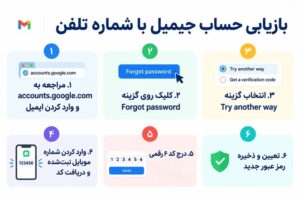
مراحل بازیابی جیمیل با شماره موبایل
مرحله اول:
وارد صفحه ورود حساب گوگل شوید، آدرس جیمیل خود را وارد کرده و روی Next بزنید. سپس گزینه Forgot Password را انتخاب کنید.
مرحله دوم:
اگر گوگل آخرین رمز عبور را درخواست کرد و آن را به خاطر ندارید، روی گزینه Try another way کلیک کنید.
مرحله سوم:
در ادامه، شماره موبایلی که قبلاً به حساب متصل کردهاید را وارد کرده و گزینه Next را بزنید.
مرحله چهارم:
کد تأیید ارسالشده از طریق پیامک را در قسمت مربوطه وارد کنید.
مرحله پنجم:
پس از تأیید هویت، رمز عبور جدیدی برای حساب خود تعیین کرده و آن را ذخیره کنید.
با انجام این مراحل، دسترسی شما به حساب جیمیل دوباره فعال خواهد شد.
بازیابی جیمیل بدون شماره تلفن
اگر به شماره موبایل ثبتشده دسترسی ندارید، همچنان امکان بازیابی حساب وجود دارد. گوگل چند روش جایگزین برای احراز هویت کاربران در نظر گرفته است.
بازیابی جیمیل با ایمیل پشتیبان (Recovery Email)
در صورتی که هنگام ساخت حساب، یک ایمیل پشتیبان ثبت کرده باشید، این روش سادهترین راه برای بازگرداندن حساب است.
مراحل انجام کار
- وارد صفحه ورود حساب گوگل شوید.
- ایمیل خود را وارد کرده و گزینه Forgot Password را انتخاب کنید.
- چند بار روی Try another way بزنید تا گزینه استفاده از ایمیل پشتیبان نمایش داده شود.
- آدرس ایمیل ریکاوری را وارد کنید.
- کد ارسالشده به ایمیل پشتیبان را دریافت و وارد نمایید.
- پس از تأیید، رمز عبور جدید را انتخاب کنید.
بازیابی جیمیل با Passkey
اگر حساب جیمیل روی تلفن همراه شما فعال است اما رمز عبور را فراموش کردهاید، قابلیت Passkey سریعترین روش ورود محسوب میشود.
برای استفاده از این قابلیت:
- وارد صفحه ورود گوگل شوید.
- گزینه Forgot Password را انتخاب کنید.
- در صورت نمایش گزینه Use your fingerprint, face or screen lock روی آن کلیک کنید.
- بلوتوث گوشی و کامپیوتر را روشن کنید.
- درخواست ارسالشده به گوشی را تأیید کرده و قفل دستگاه را باز کنید.
- پس از تأیید هویت، مستقیماً وارد بخش تغییر رمز خواهید شد.
بازیابی رمز جیمیل از طریق تنظیمات گوشی
اگر حساب گوگل همچنان روی گوشی شما فعال است، میتوانید بدون نیاز به شماره تلفن یا ایمیل پشتیبان، از کد امنیتی گوگل استفاده کنید.
مراحل بازیابی
- وارد صفحه بازیابی حساب گوگل شوید.
- چند مرتبه گزینه Try another way را انتخاب کنید تا وارد بخش بازیابی شوید.
- سپس در گوشی خود مسیر زیر را باز کنید:
Settings → Google → Manage your Google Account → Security
- گزینه Security Code را انتخاب کنید.
- کد امنیتی نمایش دادهشده را در صفحه بازیابی گوگل وارد نمایید.
- در پایان، رمز عبور جدید را ثبت کنید.
اگر هیچکدام از روشها جواب نداد چه کنیم؟
در برخی موارد ممکن است به شماره تلفن، ایمیل پشتیبان یا گوشی قبلی دسترسی نداشته باشید. در چنین شرایطی گوگل با پرسیدن چند سؤال امنیتی، هویت شما را بررسی میکند.
برای افزایش شانس بازیابی حساب بهتر است:
- از همان دستگاهی استفاده کنید که قبلاً با آن وارد جیمیل شدهاید.
- از اینترنت یا وایفای همیشگی خود استفاده کنید.
- آخرین رمز عبوری که به خاطر دارید را وارد کنید.
- اطلاعات بازیابی را با دقت تکمیل کنید.
گوگل روشهای مختلفی برای بازیابی حساب جیمیل در اختیار کاربران قرار داده است. استفاده از شماره تلفن، ایمیل پشتیبان، Passkey یا کد امنیتی گوشی، سریعترین راههای بازگرداندن دسترسی به حساب هستند. اگر اطلاعات امنیتی حساب خود را از قبل تکمیل کرده باشید، فرآیند بازیابی تنها چند دقیقه زمان خواهد برد.